MSPOS: Как создать чек коррекции
Чтобы сформировать чек коррекции в MSPOS-Expert:
-
Установите и запустите MSPOS-Expert.
-
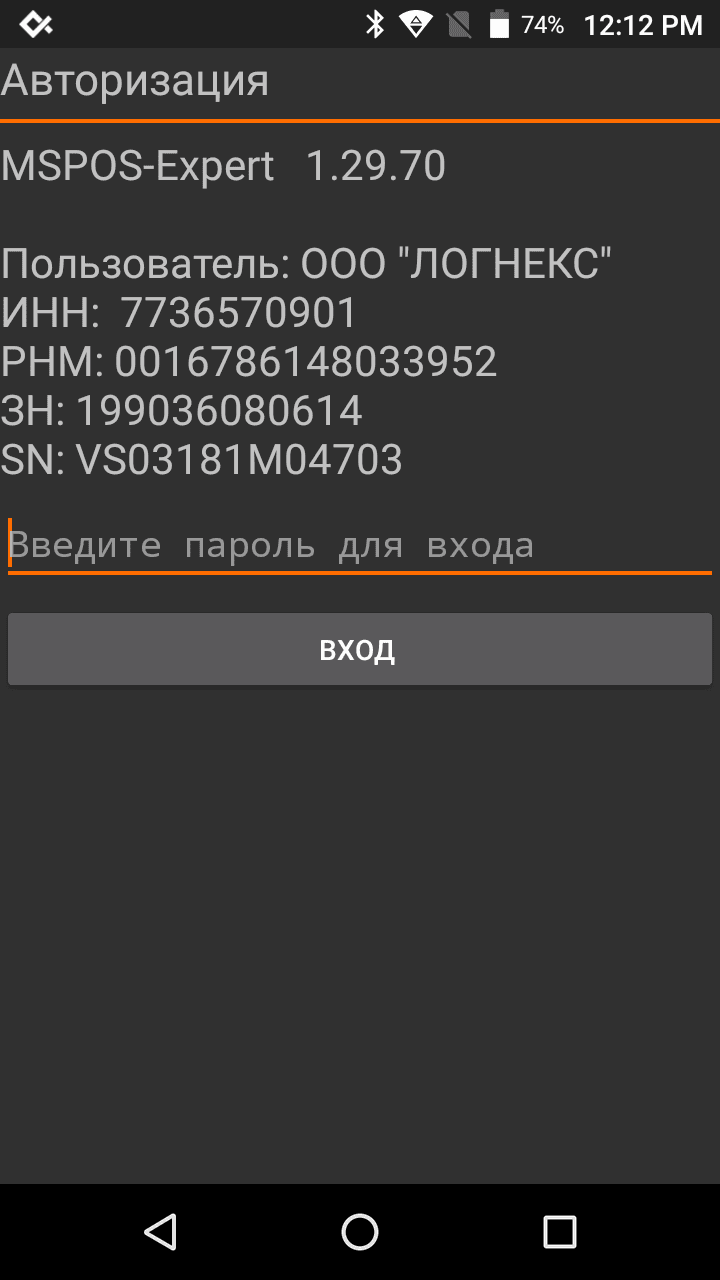
Введите пароль для входа — последние четыре цифры серийного номера (SN). Нажмите на кнопку Вход.
-
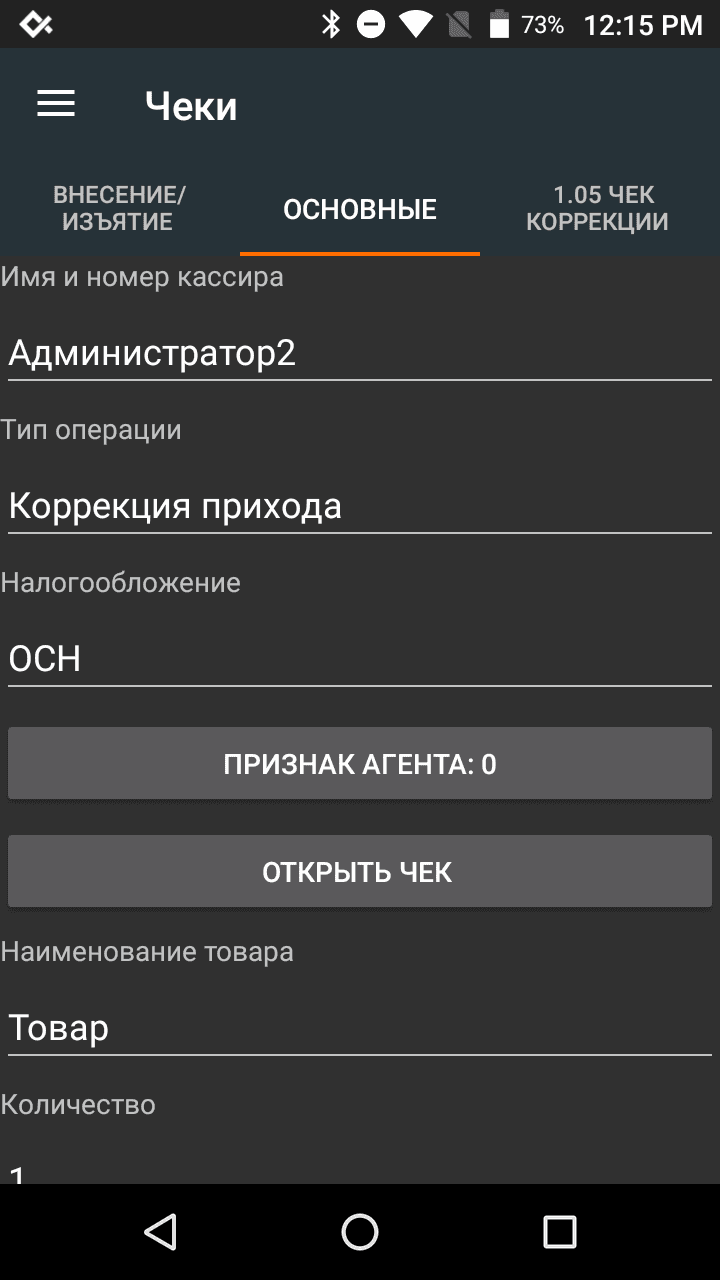
В основном меню перейдите в раздел Чеки → Основные и укажите:
- Имя кассира — ФИО сотрудника, который сформировал продажу (полностью);
- Тип операции — Коррекция прихода или Коррекция возврат прихода;
- Налогообложение — ваша система налогообложения (СНО).
Все данные кроме Типа операции указываются аналогично неверному чеку.
-
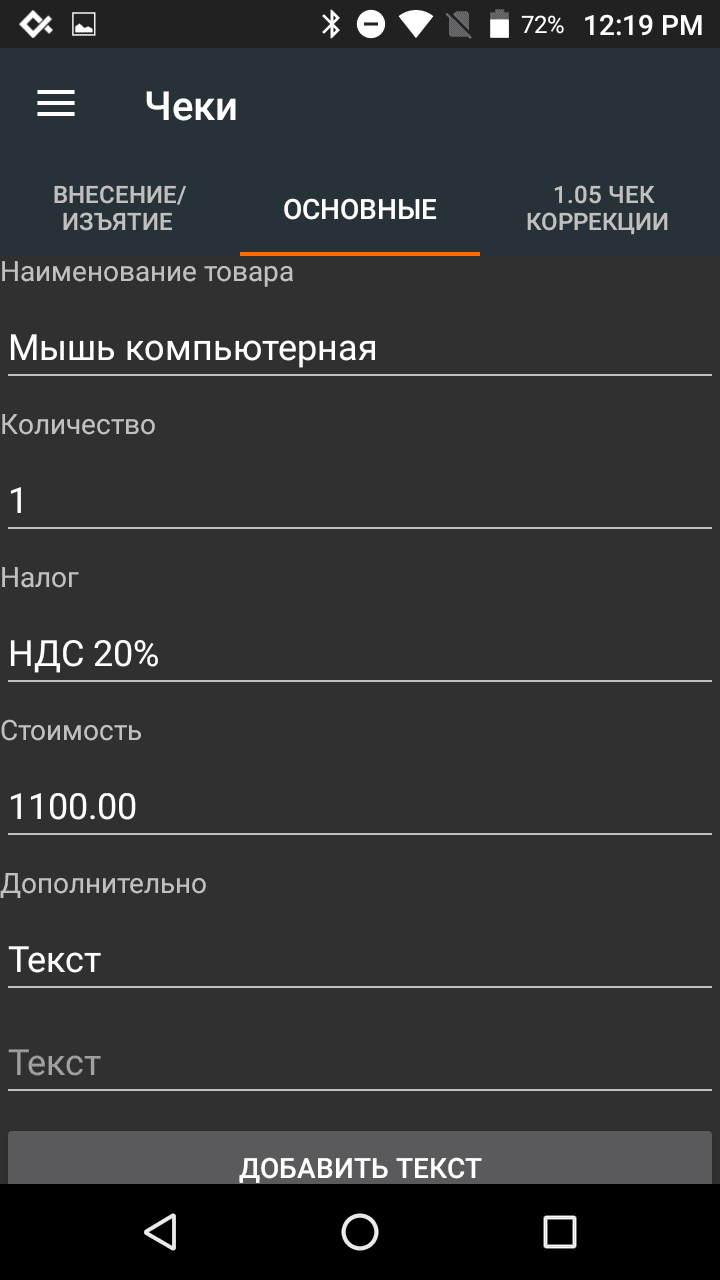
Нажмите на кнопку Открыть чек и укажите:
- Наименование товара — наименование товарной позиции, проданной клиенту;
- Количество — количество проданных товарных позиций;
- Налог — НДС на товарную позицию согласно вашей СНО;
- Стоимость — сумма, которая была указана в ранее оформленном чеке;
- Дополнительно — при необходимости нажмите на поле Текст и укажите дополнительную информацию. Например, если нужно отправить чек клиенту, укажите его контактную информацию — телефон или email. Нажмите на кнопку Добавить текст чтобы сохранить данные покупателя.
-
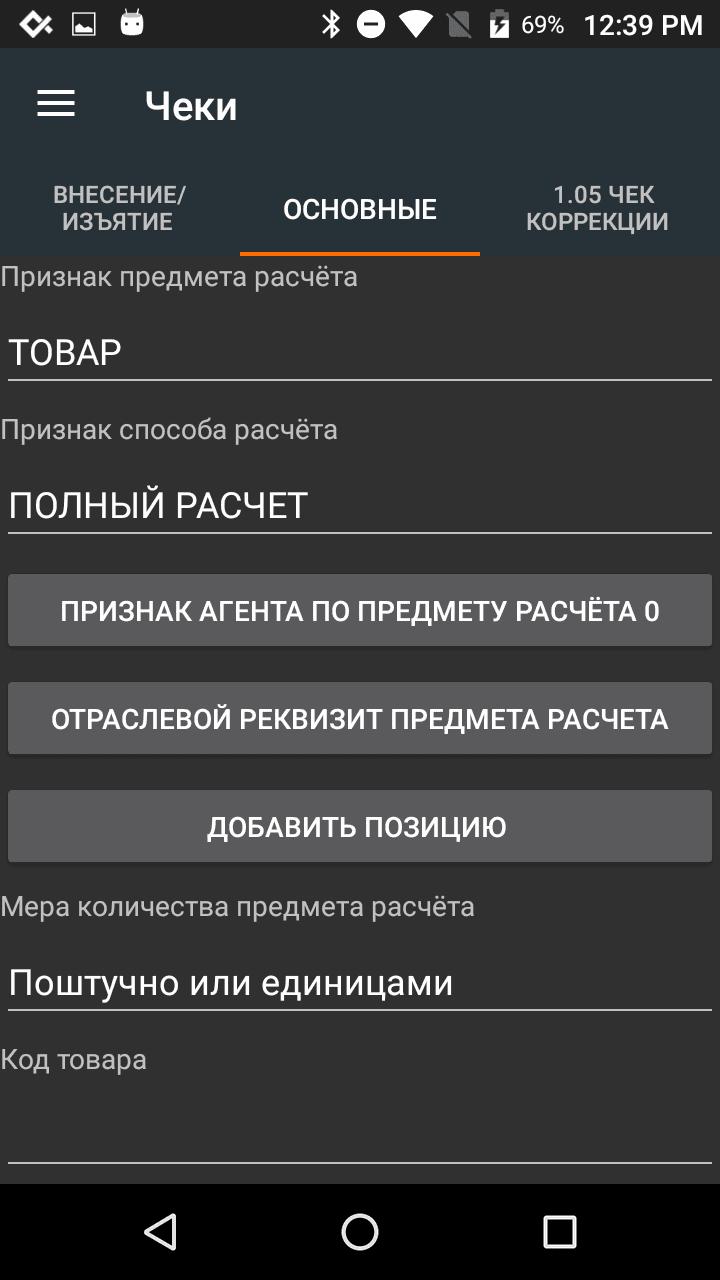
Укажите:
- Признак предмета расчета — товар, услуга или другой необходимый признак;
- Признак способа расчета — полный расчет или другой необходимый способ расчета.
-
Нажмите на кнопку Добавить позицию.
-
Выберите Меру количества предмета расчета. Например, штуки.
-
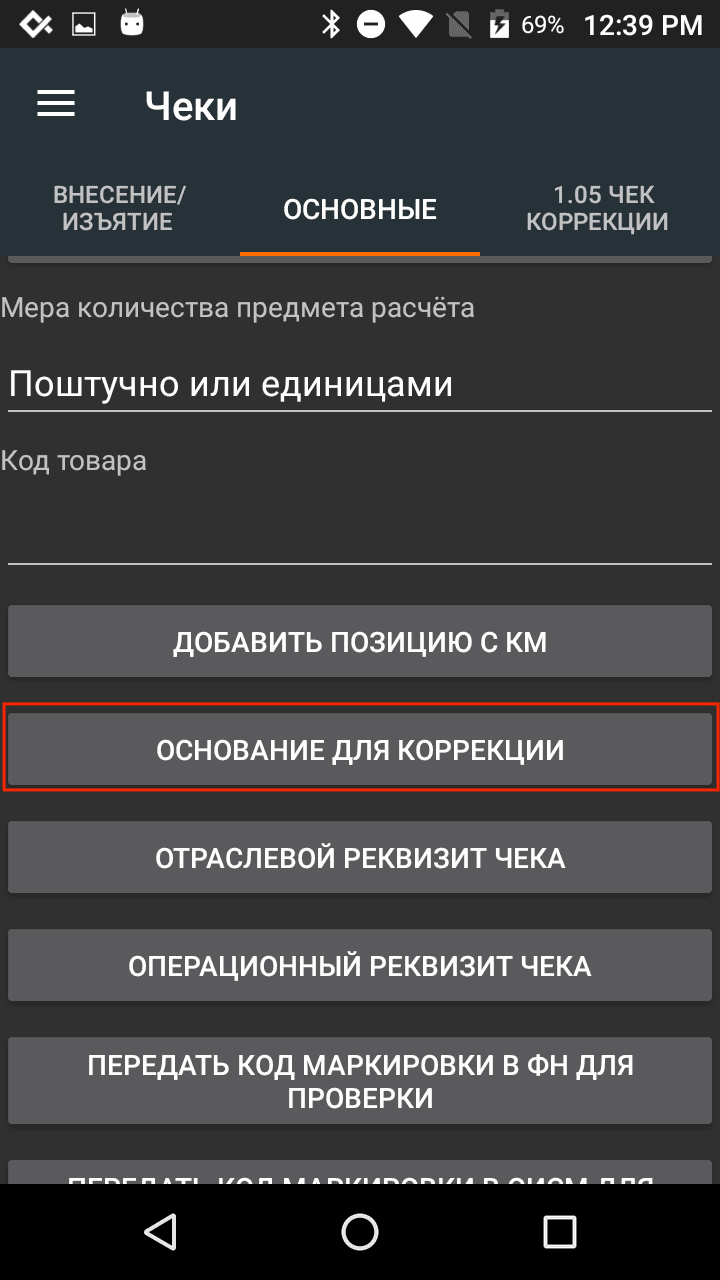
Нажмите на кнопку Основание для коррекции.
-
Укажите:
- Тип коррекции — Самостоятельная или По предписанию;
- Дату документа основания;
- Номер документа основания.
-
Нажмите на кнопку Добавить.
-
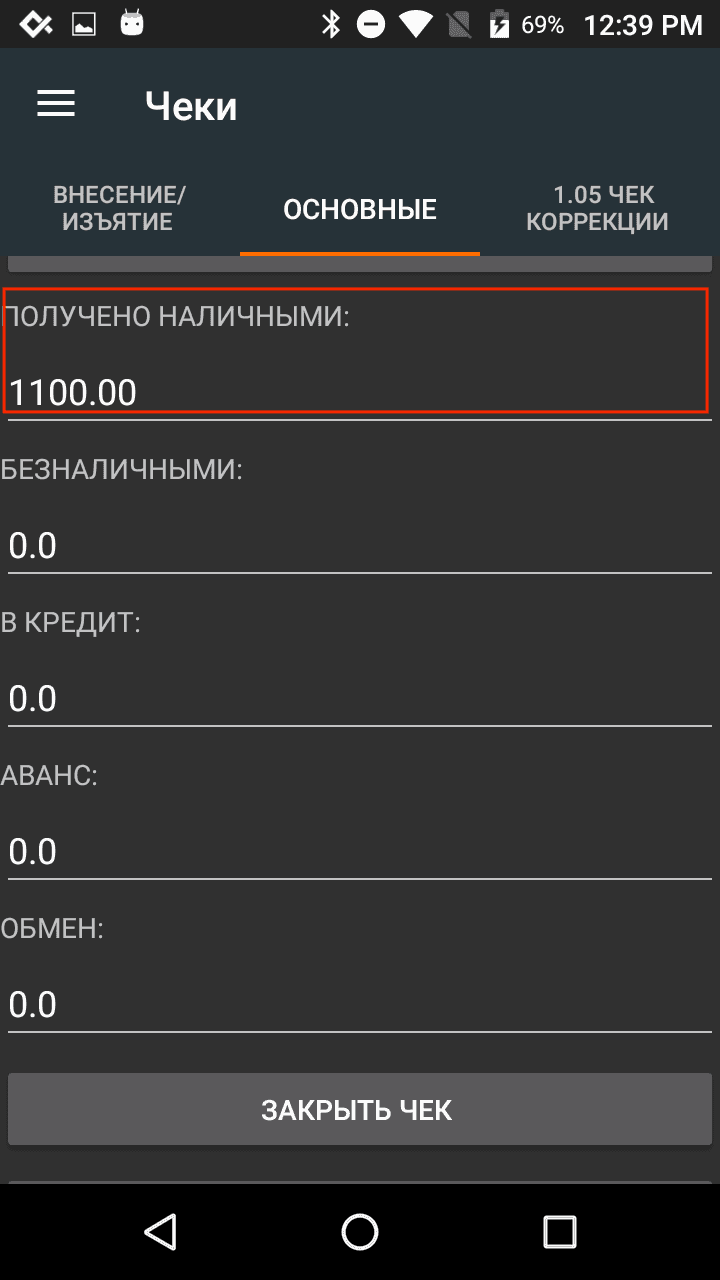
Выберите поле со способом оплаты. Например, если оплату получили наличными, в поле Получено наличными укажите сумму, которую получили.
-
Нажмите на кнопку Закрыть чек.